install.packages("gapminder")Wprowadzenie: R i R Studio
Statystyczne i graficzne podstawy geowizualizacji
1 R i R Studio
1.1 Instalacja R
R jest językiem programowania oraz środowiskiem obliczeniowym pozwalającym na analizę statystyczną danych oraz wizualizację danych. Najnowsza wersja R jest dostępna na https://cran.r-project.org/
Aby zainstalować R na komputerze z systemem operacyjnym Windows należy wykonać poniższe kroki:
Przejdź na stronę CRAN (Comprehensive R Archive Network): https://cran.r-project.org
W sekcji Download and Install R wybierz Download R for Windows
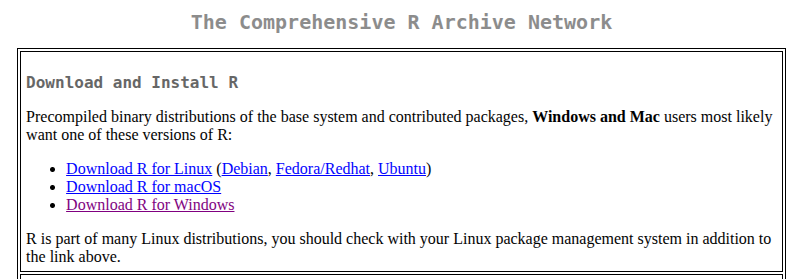
- Następnie kliknij base.

- Wybierz Download R x.x.x for Windows (gdzie „x.x.x” to aktualna wersja). Na rysnku poniżej jest to wersja 4.5.1.

- Po pobraniu pliku .exe, uruchom go i:
- Wybierz język instalacji.
- Klikaj „Dalej” (Next), akceptując domyślne ustawienia.
- Zakończ instalację.
1.2 Inatalacja RStudio
RStudio to zintegrowane środowisko programistyczne (IDE) dla języków R i Python. Zawiera konsolę, edytor podświetlania składni, który obsługuje bezpośrednie wykonywanie kodu oraz narzędzia do wyświetlania, historii, debugowania. RStudio jest dostępne w wersjach open source i komercyjnych i działa na komputerach stacjonarnych (Windows, Mac i Linux).
RStudio instalujemy po zainstalowaniu na komputerze R
Aby zainstalować RStudio na komputerze z systemem operacyjnym Windows należy wykonać poniższe kroki:
Przejdź na stronę RStudio (obecnie Posit), aby pobrać najnowszą wersję RStudio Desktop: https://posit.co/download/rstudio-desktop/
W sekcji RStudio Desktop (Open Source License) kliknij „Download” dla systemu Windows.
Pobierz plik instalacyjny .exe i uruchom go.
- Przejdź przez kreator instalacji:
- Klikaj „Next”, akceptując domyślne ustawienia.
- Zakończ instalację.
1.3 Praca z RStudio
Po zakończeniu instalacji, RStudio można uruchomić z z menu Start lub pulpitu. RStudio automatycznie wykryje zainstalowaną wersję R.
Podstawowe informacje o pracy z RStudio: https://docs.posit.co/ide/user/ide/get-started/
1.3.1 Interfejs
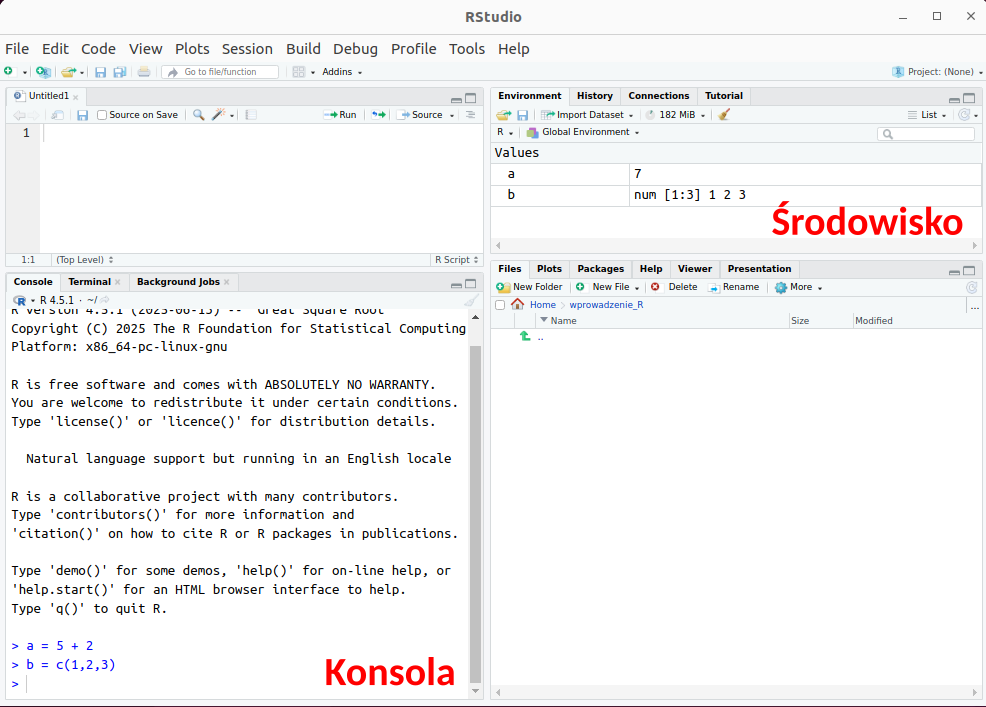
Okno RStudio składa się z 4 głównych paneli: - Okna skryptu - Konsoli (Zakładka Console) - Środowiska (Zakładka Environment) - Zestawu Zakładek: Files, Plots, Packages itd.

1.3.2 Konsola
Po uruchomieniu RStudio w oknie konsoli pojawi się informacja o zainstalowanej wersji R.
W oknie konsoli można wpisywać pojedyńcze polecenia R.
W przykładzie poniżej w konsoli wpisaliśmy dwa polecenia:
polecenie a = 5 + 2, które oznacza przypisanie do obiektu a wyniku dodawanina 5+2. Po wykonanniu polecenia w konsoli, obiekt a z przypisanym wynikiem (7) pojawi sie w oknie Środowisko.
polecenie b = c(1,2,3) oznacza, że tworzymy obiekt b i przypisujemy do niego wartości 1,2,3. Obiekt b pojawi się także w zakładce Środowisko.
1.3.3 Ustawienia środowiska pracy
Ważnym krokiem przed rozpoczęciem pracy w RStudio jest ustawienie ścieżki do folderu roboczego - folderu, w którym zapisane będą np. dane i w którym zapiszemy np. skrypt.
- Na Zakładce Files przejdź do folderu, który ma być folderem roboczym.
- Wybierz More i z listy Set As Working Directory.
Folder roboczy można także ustawić używając polecenia setwd(“Sciezka do folderu”) wpisując je np. w konsoli.

1.3.4 Instalacja pakietów
Pakiety R to zbiory funkcji, dokumentacji i danych rozszerzających podstawową funkcjonalność R.
Podstawowe pakiety są instalowane wraz z R i są dostępne od razu po uruchomieniu R. Zapewniają one niezbędną składnię i polecenia do programowania, obliczeń, tworzenia grafiki, podstawowej arytmetyki i podstawowych funkcji statystycznych.
Dodatkowe pakiety dodają możliwość implementacji różnych technik statystycznych i metod przetwarzania i wizualizacji danych.
Głownym źródłem pakietów jest CRAN (ang. Comprehensive R Archive Network) - https://cran.r-project.org/. Na lipiec 2024 CRAN dostarcza ponad 21000 pakietów dotyczących różnych dziedzin (https://cran.r-project.org/web/views/)
Pakiety udostępniane są także na GitHub.
Przykłady pakietów:
ggplot2- pakiet dostarczający funkcji do wizualizacji danychdplyr- pakiet dostarczający funkcji do przetwarzania danychtidyverse- zbiór pakietów do przetwarzania i analizy danych (https://www.tidyverse.org/)sf- pakiet pozwalający na pracę z danymi przestrzennymi w Rterra- pakiet pozwalający na pracę z danymi przestrzennymi w R
Pakiety moźna zainstalować używając zakładki Packages i wybierająć Install, a następnie podając nazwę pakietu. Poniższy rysunek pokazuje jak zainstalować pakiet gapminder zawierający dane gapminder.
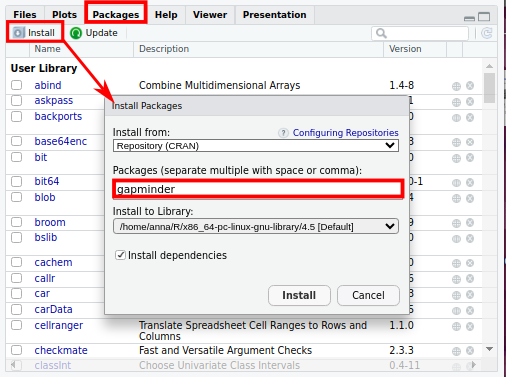
Pakiety można zainstalować także używając polecenia install.packages().
Po instalacji każdy pakiet należy wczytać używając polecenia library() wraz z nazwą pakietu.
library(gapminder)1.3.5 Okno skryptu
Pracując w R nie korzystamy z konsoli. Wykorzystujemy okno skryptu, w którym możemy wpisać zestaw poleceń, a następnie zapisać plik do ponownego wykorzystania.
Podstawowe zasady pracy ze skryptem:
- Wpisujemy polecenie w oknie skryptu
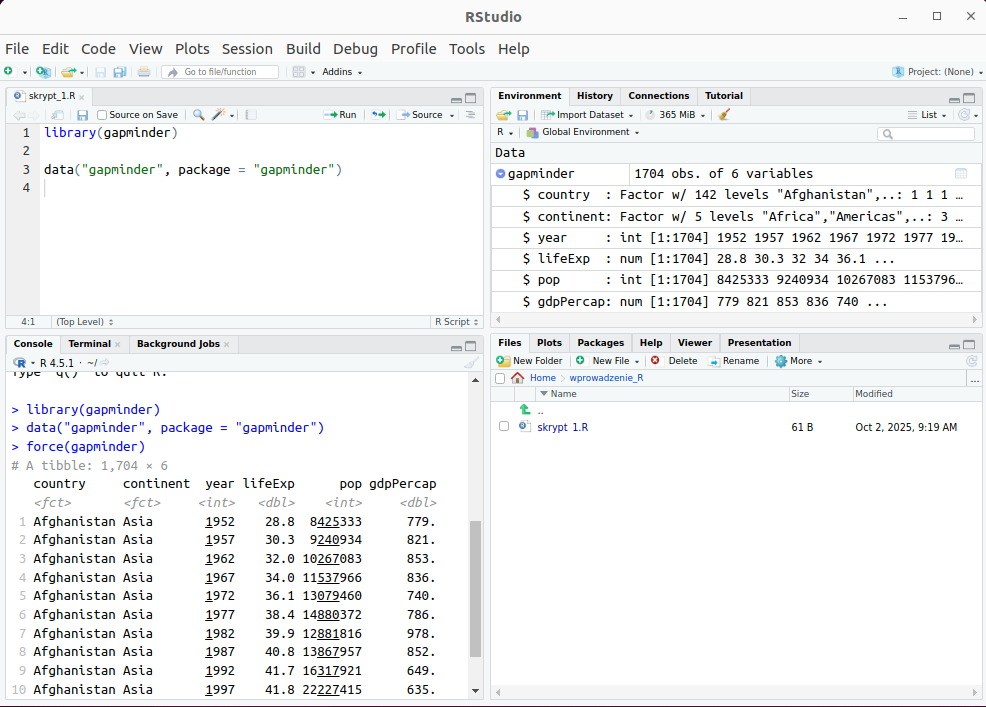
- Następnie polecenie musimy wykonać wybierając ikonkę Run lub używając skrótu klawiaturowego Ctrl + Enter.
- Wykonane polecenie pojawi się w Konsoli, a wynik w oknie Środowisko (zakładka Environment).

W poniższym przykładzie utworzony został skrypt (File - New File - R Script). W skrypcie podano 2 polecenia:
- wczytanie pakietu gapminder
library(gapminder) - wczytanie danych z pakietu gapminder
data("gapminder", package = "gapminder")
1.4 R Markdown i Quarto
R dostarcza także narzędzi do tworzenia raportów, które łączyć będą w jednym pliku kod, tekst oraz ryciny. Takie raporty można tworzyć z pomocą R Markdown oraz Quarto.
Podstawowe zasady pracy z dokumentem Quarto:
- Utworzenie nowego dokumentu: File - New File - Quarto Document
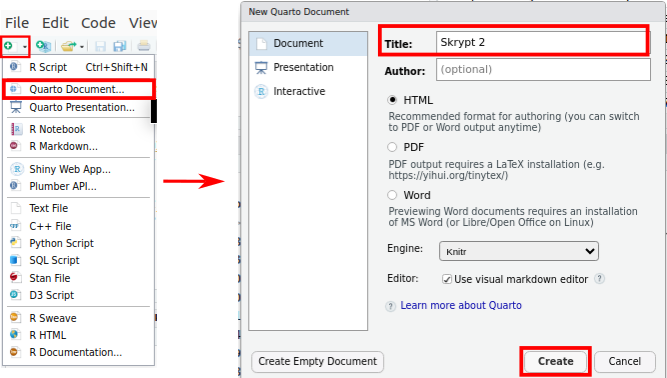
- Kod R umieszczamy w tzw. blokach kodu (ang. chunks). Dodanie nowego bloku kodu: Ctrl + Alt + I.
- Poza blokami kodu umieszczamy tekst, który stanowi opis naszych wyników.
- Dokument można wyeksportować np. do formatu HTML, PDF lub MS Word używając opcji Render.
1.4.1 Quarto
- WWW: https://quarto.org/
- wielojęzyczna wersja R Markdown nowej generacji firmy Posit, zawierająca wiele nowych funkcji i możliwości.
więcej informacji:
pierwszy dokument z Quarto: https://quarto.org/docs/get-started/hello/rstudio.html
podstawowa składnia R markdown: https://quarto.org/docs/authoring/markdown-basics.html
1.4.2 R Markdown
- WWW: https://rmarkdown.rstudio.com/
- prosty język znaczników do formatowania tekstu
- daje możliwość powtarzalności (ang. reproductivity) wyników.
- może zawierać tekst, ryciny oraz fragmenty kodu.
- pozwala na wyeksportowanie dokumentu do formatów html, MS Word, PDF.